r/computadores • u/Fox_3225 • 17h ago
Humor Qual que é a tabela fipe do seu PC?

847
Upvotes
r/computadores • u/EugenioAE • Mar 18 '26
Sempre que alguma coisa relacionada a hardware e software acontecem no Brasil, o sub é inundado com posts políticos, tanto de direita quanto de esquerda. Essa semana com a Lei "Felca" o sub parecia mais um Twitter do que um sub de computadores. Se você quiser falar de política, aqui nao é o lugar. Existe subs específicos para isso.
Equipe de moderação do r/computadores
r/computadores • u/Curious-Ad5795 • Apr 20 '25
CONTEXTO: Estamos em uma cozinha (você vai entender melhor isso mais para frente).
Estou criando este post com o intuito de ajudar a galera mais leiga do sub sobre algumas coisas, já adianto que esse guia vai ser EXTREMAMENTE extenso, também adianto que não irei abordar periféricos, gabinete, mesa, cadeira, meu foco aqui é o bruto de um setup, ou seja, a máquina, mas prometo mastigar tudo pra ficar mais fácil de digerir e também expor algo um pouco mais detalhado ao mesmo tempo, então segue o sumário para se orientar sobre algo específico que você queira ver:
Antes de tudo, aprenda o que cada parte faz. Isso vai te ajudar a entender qualquer review ou recomendação depois.
Processador (CPU): Ele é responsável por pensar, calcular e coordenar tudo o que acontece na máquina — desde abrir um programa até rodar um jogo pesado.
Em jogos:
O processador cuida de tudo o que o jogo precisa “pensar”.
Exemplos:
Lembrando que quem cuida dos gráficos, da imagem bonita e pesada, normalmente é a placa de vídeo (GPU).
Se o jogo for mais leve ou o PC não tiver uma placa de vídeo dedicada, o processador pode acabar fazendo tudo sozinho, o que exige muito mais dele, para isso temos processadores com gráfico integrado (intel Grafics & Amd vega series).
Em softwares (tipo Excel, navegador, edição de vídeo, etc.):
Aqui o processador assume mais responsabilidades diretamente.
Exemplos:
É como um chef de cozinha organizando os pedidos: ele recebe as instruções, entende o que precisa ser feito e manda cada parte do "time" (memória, placa de vídeo, etc.) agir no tempo certo.
Memória RAM: Ela é como uma mesa de trabalho.
Em jogos:
A RAM armazena temporariamente os dados que o jogo está usando naquele instante.
Exemplos:
Se você tem pouca RAM, o jogo pode travar ou demorar pra carregar partes do mapa, porque o sistema precisa ficar “buscando” informações no disco, que é muito mais lento que uma RAM (fica de curiosidade aqui: a RAM é utilizada como memória de vídeo por processadores que possuem gráfico integrado).
Em softwares (como navegador, Word, edição, etc.):
A RAM guarda tudo o que você está usando agora:
Abrir muitas coisas ao mesmo tempo exige bastante RAM. Se ela for pouca, o computador fica lento ou trava.
Quanto maior essa mesa, mais coisas ele pode deixar à mão (mise en place(pesquise!)) ao mesmo tempo, sem precisar guardar e buscar tudo do zero toda hora.
Armazenamento: É onde ficam guardados todos os seus arquivos, programas e o sistema operacional.
É lá que o computador guarda tudo permanentemente: fotos, vídeos, jogos, documentos, programas instalados e até o próprio Windows.
Existem dois tipos principais:
Em jogos:
Em softwares:
Até o tempo que o computador leva pra ligar depende do tipo de armazenamento!
É como a despensa ou geladeira da cozinha.
Placa de vídeo (GPU): É o que cuida de tudo o que aparece na tela do seu computador — imagens, vídeos, gráficos 3D, jogos, animações e até efeitos visuais do sistema.
Em jogos:
Quanto mais potente for a GPU, mais bonito, realista e fluido o jogo vai poder rodar e com mais FPS (quadros por segundo), que significa uma jogabilidade mais suave.
Em softwares: A GPU também é usada por vários programas, principalmente:
Edição de vídeo: ajuda a renderizar efeitos, transições e visualizações em tempo real.
Design gráfico e modelagem 3D: acelera o carregamento de modelos e imagens pesadas.
Inteligência artificial e aprendizado de máquina: algumas GPUs são usadas até pra treinar IA!
Programas como Photoshop, Premiere, AutoCAD, Blender e DaVinci Resolve usam bastante a placa de vídeo.
Ele usa a placa integrada, que é uma parte do processador e serve apenas para tarefas leves: navegar, ver vídeos, Word, planilhas. Mas ela não aguenta jogos pesados ou edições complexas. Tudo vai ficar mais lento, com "crashs" espontâneos ou pode nem rodar.
Ela é como o finalizador da cozinha, que pega os pratos prontos do chef (processador) e transforma em uma apresentação bonita e fluida para os seus olhos devorarem.
FONTE (PSU): Também chamada de PSU – Power Supply Unit) é a responsável por levar energia para todos os componentes do computador.
É como usar uma extensão de má qualidade ligada a uma geladeira de 3 portas um micro-ondas industrial e um forno combinado. Vai dar ruim, vai pipocar, queimar, derreter.
A fonte seria como o sistema elétrico da cozinha — ela garante que o fogão, a geladeira, o liquidificador recebam a voltagem certa, com segurança e estabilidade (substitua fogão e etc por CPU, GPU, SSD, RAM (não consegui encaixar na analogia que fiz com chefe de cozinha, então tu vai ter que engolir isso aí)).
Placa-Mãe (MOBO): A placa-mãe é como o sistema nervoso central do computador — é nela que todas as outras peças se conectam e se comunicam.
Ela não aumenta o desempenho direto, mas define quais peças você pode usar e por quanto tempo poderá fazer upgrades.
Por exemplo:
Importante para iniciantes:
Quando você escolhe um processador, a primeira coisa que deve conferir é se a placa-mãe é compatível com ele.
Cada placa-mãe tem um:
Ela seria a bancada onde o chef trabalha, com tomadas e conexões para cada equipamento: fogão, geladeira, micro-ondas, tudo plugado no lugar certo.
----------------------------------------------------------------------------------------------------------------------
Se leu até aqui, parabéns, já sabe o básico sobre as peças que compõem uma máquina!
Antes de pesquisar peças, promoções ou montar um PC, você precisa saber pra quê vai usar o computador. Parece óbvio, mas muita gente começa pelo caminho errado e acaba gastando demais ou montando algo que não dá conta do recado.
A ideia aqui é simples:
Pense: “Quais atividades eu quero que o computador faça bem?”
Aqui vão alguns EXEMPLOS GENÉRICOS, e o que é mais importante em cada caso:
Foco: baixo custo, bom desempenho pra tarefas simples
Foco: fluidez com várias tarefas ao mesmo tempo
Foco: alto desempenho gráfico e estabilidade
Foco: performance em tarefas pesadas e profissionais
----------------------------------------------------------------------------------------------------------------------
Boa, definiu qual vai ser o uso, agora segue o próximo passo!
Agora que você já sabe pra que vai usar o computador, é hora de fazer algo que quase ninguém faz, mas que poupa tempo, dinheiro e dor de cabeça: planejar a máquina no papel antes de comprar qualquer peça.
Aqui está a estrutura básica de uma máquina, com um breve resumo do papel de cada peça (perfeito pra um checklist):
Você não precisa comprar tudo de uma vez. Mas planejar tudo desde o início evita:
Faça esse “rascunho de setup” com base no seu orçamento e necessidade, e use como guia nas pesquisas e orçamentos futuros.
Evite a pergunta “Qual é o melhor PC?”
Pergunte: “Qual é o melhor PC para o que eu preciso / quero dentro desse orçamento (R$)?”
Você pode ver placas com desempenho parecido no site da TechPowerUp, basta pesquisar o nome da GPU, acessar a data base no site e ver a area chamada "Relative performance", o que estiver dentro de uma variação de porcentagem de até 5%, é perfeitamente aceitável como alternativa de compra (o valor que aparece 100% da GPU escolhida é o desempenho da GPU escolhida, valores acima ou abaixo, são o quão melhor ou pior ela é com relação a selecionada).
Assim, você economiza dinheiro, evita frustração de postar aqui e não ser respondido adequadamente e faz uma compra inteligente.
----------------------------------------------------------------------------------------------------------------------
Excelente, agora vamos para alguns pontos que são importantes.
Muita gente que está começando a montar um PC cai em dois grandes erros:
Esses dois fatores não garantem desempenho, nem qualidade — e podem fazer você gastar mais por menos.
É quando você paga um valor justo pelo desempenho ou recursos que realmente vai usar.
Ou seja: não é sobre pegar o mais barato — é sobre pegar o que vale mais a pena para o seu objetivo.
LED, design agressivo, gabinete com vidro e luzes são legais, claro. Mas isso não interfere em nada no desempenho real.
No fim das contas, o que importa é:
Se a resposta for sim, a estética é secundária. Foque no essencial primeiro — se sobrar orçamento, aí sim pense nos enfeites.
Pare de pagar por aparência: monte um PC de maneira inteligente!!!
----------------------------------------------------------------------------------------------------------------------
Já tem em mente que primeiro é o bruto e aparência não te ajuda muito, certo? então confere o próximo tópico que é utilidade pública!
Quem tá começando a montar um PC ou quer comprar um pronto pode facilmente cair em armadilhas de marketing, preço ou compatibilidade.
Essas armadilhas fazem você pagar mais por menos — ou comprar algo que simplesmente não funciona como deveria.
Exemplo:
Tenha em mente: O desempenho do PC é o conjunto das peças, e não uma só estrela brilhando.
Tenha em mente: Procure fontes com selo 80 Plus e de marcas confiáveis (Corsair, Cooler Master, EVGA, etc.).
Sempre pesquise o modelo exato das peças. Nome bonito não significa qualidade.
Exemplo:
Você compra um PC com uma placa-mãe barata que só aceita 8GB de RAM, mas depois quer colocar 16GB e descobre que precisa trocar a placa mãe também.
----------------------------------------------------------------------------------------------------------------------
Depois de entender o que cada peça faz, definir seu objetivo, montar sua configuração ideal no papel, fugir das armadilhas e focar no custo-benefício... aí sim você tá pronto pra pesquisar como um Guru do hardware.
Agora a pesquisa deixa de ser um tiroteio no escuro e se torna uma busca estratégica e bem direcionada.
Não procure por “placa de vídeo boa” ou “PC gamer barato”. Pesquise assim:
Quanto mais específico, mais certeira será sua escolha.
Porque você:
Agora você não vai mais comprar por impulso ou por propaganda, e sim por consciência e racionalidade.
----------------------------------------------------------------------------------------------------------------------
Não adianta saber que o processador é "bom", que a placa de vídeo tem "8GB" ou que o SSD é "super veloz" se você não sabe como tudo isso vai se comportar no uso que realmente importa pra você.
A melhor forma de saber se uma configuração vai atender suas expectativas é ver ela em ação, rodando exatamente aquilo que você pretende rodar.
São vídeos ou benchmarks (testes práticos) mostrando o desempenho de determinado conjunto de peças em jogos ou programas específicos.
Esses testes te mostram:
Você joga Fortnite? Valorant? Trabalha com Photoshop ou AutoCAD? Renderiza vídeos?
Procure exatamente esses testes com as peças que você escolheu.
Exemplo de busca eficiente no YouTube:
----------------------------------------------------------------------------------------------------------------------
CONSIDERAÇÕES FINAIS:
Sei que faltou muita coisa, mas o intuito é mais para o leigo!!
Se você já sabe sobre tudo que está aqui, contribua mais para a comunidade e responda os posts de gente mais leiga, marcando esse post como uma leitura a fim de auxiliar no conhecimento da mesma!
Desculpe algum erro ortográfico, demorei um pouco para reunir tudo isso e deixar bonitinho para a leitura, mas espero que isso abra a mente de muitos não só aqui, mas fora do sub também.
Essa próxima mensagem é justamente para você, desnorteado, leigo, preguiçoso, cansado, ignorante (no sentido real da palavra).
Você não precisa virar especialista em PC para montar um, só entender o que faz diferença na prática, e isso você deve levar para QUALQUER coisa que for adquirir, seja um PC ou um Crescógrafo (usei como fator cômico de abrangência), sempre tenha em mente que você possui uma limitação de conhecimento (famoso "só sei que nada sei"), também compreenda o colega que comentar, pois EU neste post não vou dizer que não sei de nada, apenas que não sei de tudo e posso estar equivocado!

r/computadores • u/Matheus_Gamer12 • 12h ago
Pedi para comprarem um filtro de linha e chegou isso aqui, vou mandar é devolver
Percebi que escrevi o título que nem um mongoloide kkkkkkkkkkkk
r/computadores • u/dedeibm • 12h ago
Criei coragem pra trocar as fans da case e depois de muito, muitooo trabalho finalmente terminei! Agora o setup ta completinho e nao tem mais nada pra mexer (infelizmente)
Case Corsair 5000T RGB
Mobo MSI B850m Gaming Plus Wifi6E
Ryzen 7800x3d
9070XT XFX Mercury OC
32gb Corsair Vengeance + 8gb Kingston Fury
Water Cooler Horizon Round5 com fans RX120 Corsair
Fan lateral LX120-R Corsair
Fan frontal LL120 Corsair
Fan traseira AF120 Corsair
Telinha Turzx 8.8 com mount feito em 3d (a tela é preta, tinha q esconder kk)
Teclado Aula L99
Monitor Superframe ultra wide 2.5k
Cinnamonroll do BK <3
r/computadores • u/R1annzin_ • 19h ago
Quero baixar um win11 leve pro meu pc que consuma menos a ram
ele tem 8gb de ram e 256gb de armazenamento
quais melhores opções para, principalmente, trabalho multi tarefa e alguns jogos mais simples (Minecraft, Roblox etc)?
Ou seria melhor baixar o iso original e modificar ele usando aqueles programas de modificação?
r/computadores • u/ComfortablePrudent73 • 15h ago
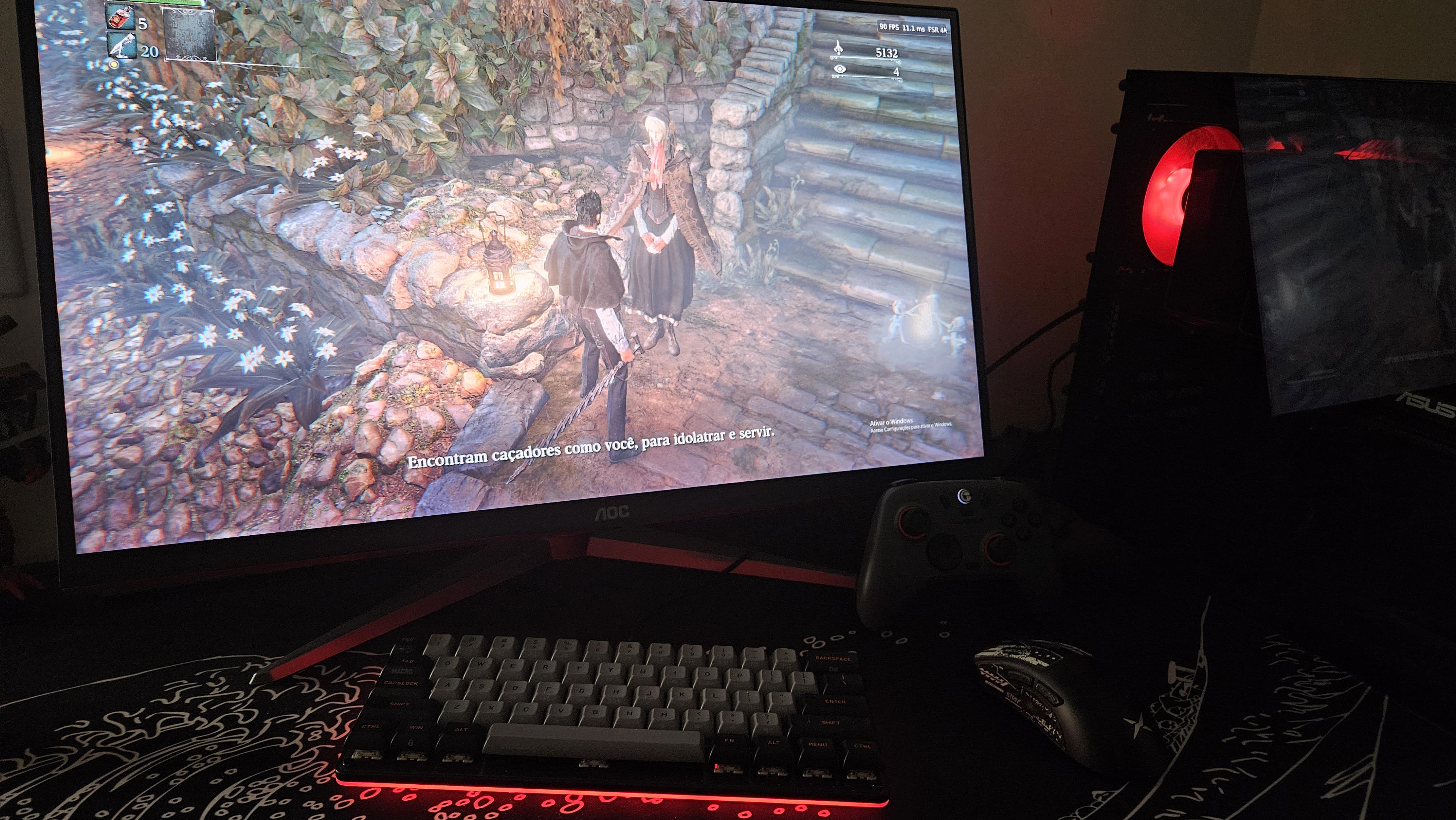
Joguei todos os Souls e suas DLCs pois sou um fã de carteirinha, porém sempre tive Xbox e pricinpalmente PC como plataformas, então tinha a esperança da Sony trazer Bloodborne na época que ele trouxe os exclusivos dela, oque sabemos que não rolou.
E agora graças á comunidade do PC com a nova forma de Port fazendo rodar de forma sensacional, tive a chance de jogar depois de muitos anos de espera, simplesmente FODA tudo isso... é um tapa na cara da Sony e o Playstation.
r/computadores • u/Such_Mud4248 • 10h ago
Eu estou tentando vender um pc com 10700k e 2060S por 3.5k e vejo isso no meu instagram 😂😂
Super oportunidade galera, aproveitem!!!!
r/computadores • u/NikaNik0 • 17h ago
É literalmente o título KKKKKKKKKKKK
Fui pegar a promoção de kit upgrade com o 5700x pra aposentar meu Ryzen 3200g seco seco seco, que tá sofrendo na mão da RX 7600.
Até peguei Cooler Master Hyper 212 Spectrum e aquela ts-cold pra ele ficar gelado.
Eu abri a caixa e fui fazer o inventário se veio tudo direitinho (quando vi a etiqueta nem ia dar bola pq o adesivo tava lá: Ryzen 5 5700x bonitão né.
Até que meu pai falou: "abre logo pra ver se tá certo mesmo" e tive essa surpresinha. Na hora, fiquei em choque, tirei foto de tudo e guardei as coisa na caixa que veio pra não zoar com nada.
NEM SABIA QUE O 5500 tinha versão F pra ces terem ideia (ja imagino que seja seco igual a versão padrão).
Enfim, Acabei de abrir um ticket la e vou torcer pra poder trocar...... será que demora muito? Eu vou precisar fazer mais alguma coisa?
Pra terem ideia, a transportadora (a vulgo Jadlog) nem deu baixa "como entregue".
Edit: eu já fiz o ticket na hora que deu o b.o, nem gravei o unboxing na hora pela empolgação. Meu azar provavelmente foi que esse Ryzen 5 5500f é novo e se misturou com o Ryzen 7 5700x na arrumação lá dentro e eu só fui um azarado do krl (a etiqueta fica em cima do nome do processador)
r/computadores • u/ReasonableSpinach717 • 1d ago
Segue o link da matéria
https://www.instagram.com/p/Dek3yc3gOEq/?vrfl=ZjI1aDg2YXVoOGhk
r/computadores • u/ProfessionalCry370 • 11h ago
Na descrição diz que não é desligar a energia.
r/computadores • u/Zaczill • 9h ago
Enable HLS to view with audio, or disable this notification
r/computadores • u/EngenheiroSemCrea • 1d ago
r/computadores • u/baconzue • 3h ago
Recentemente tinha feito um post sobre um cooler master comos 700m por 1000 r$ apos os inumeros comentários tanto recomendado e dizendo o contrario, resolvi comprar, bom pra minha surpresa junto veio um cabo strimer da lian li junto entao sinceramente valeu a pena pra krl.
O gabinete é um espetaculo mesmo faltando algumas peças(que eu ja achei onde conseguir) a customização dele é absurda da pra literalmente colocar qqr peça onde calhar inverter tudo botar de ponta cabeça e etc é insanamente divertido mexer com ele, bom no final o gargalo agora e na placa mãe e um cooler bonito mas por agora meu setup ta lindasso.
r/computadores • u/DeliciousFriedChips • 1d ago
Enable HLS to view with audio, or disable this notification
Nao dá pra farmar XP com anel de diamante, mas com uma ASUS ROG Astral RTX 5090 facilmente vai facilitar
r/computadores • u/Big_Contribution_667 • 10h ago
montar um pc para jogar valorant
oii, recentemente joguei vava no pc de uma amiga e fiquei encantada 😁
queria recomendaçoes de configuracoes para montat um pc ou ate de notebooks bons para poder jogar :’) tenho um orçamento de ate 4000
atualmente jogo lol, entao seria so pra esses jogos
r/computadores • u/alex12bh • 8h ago
r/computadores • u/sslhijacker • 8h ago
Trouxe de volta à vida um Phenom II X6 1100T — um processador que eu tinha comprado como sucata.
Instalei o CachyOS, fiz um overclock para 3,7 GHz, compilei um kernel tkg otimizado para a arquitetura k10 e rodei God of War (2018), RDR2, o remake de SH2 e outros títulos exigentes.
(Também utilizei o Lossless Scaling.)
O que vocês acham?
r/computadores • u/Ok_Condition_8837 • 8h ago
Comprei um PC montado + monitor a 1 semana e apareceu esse pontinho na tela
Se alguém souber o que é, agradeço o help 😁
r/computadores • u/dusty007_2 • 10h ago
Tenho um notebook aq e só continuo usando essa merda de sistema pq de vez em qnd minha mãe precisa pra algumas coisas, mas o tanto de ram que esse diabo usa é absurdo, e olha q o meu já está otimizado em vários aspectos, mas sinto que da pra fazer mais coisas. Recomendem algum tutorial ou guia mais avançado pfvr
r/computadores • u/ServeElectronic2366 • 6h ago
Oi gente, estou planejando fazer upgrade no PC, tenho umas peças em mente e aceito sugestões. (Li a regra e espero que tenha detalhes suficientes pra não poluir o sub com minha duvida besta 😩)
Na época que montei, foi tudo meio sem noção com algumas escolhas estranhas, porém me atendeu bem por anos, mas agora quero montar algo mais certinho.
Minha configuração atual:
- Processador: Intel Core i5-10400F (LGA1200)
- Placa-Mãe: Gigabyte H510M H (mATX, DDR4)
- Placa de Vídeo: MSI GeForce RTX 3050 8G
- Memória RAM: 1x 16GB Kingston FURY Beast + 1x 8gb HyperX Fury
- Fonte: Super Flower LEADEX III 750W
Pecas que escolhi:
- AMD Ryzen 7 5700X
- Placa mae Gigabyte B550M AORUS ELITE (AM4, DDR4)
- Nova Placa de Vídeo: To entre a PNY GeForce RTX 5060 8GB ou a 5060 de 8gb da MSI
- Water Cooler: Kalkan Alpha 360 ARGB (aceito sugestões tbm, to pegando pq é bonito msm)
- Nova RAM: +1 pente de 16GB Kingston FURY Beast (trocando a HyperX de 8gb)
Meu orçamento é uns 6-7 mil.
r/computadores • u/ZHollowBR • 13h ago
Oi
Recentemente adquiri uma placa mãe B850 AYW pra substituir a minha defeituosa B650M-A II (memória ram n tava mais reconhecendo, e eu sem querer danifiquei os pinos do processador).
Então tenho 2 questões (talvez 3);
Essa placa mae aparentemente tem um dissipador de NVME M.2 nela, em que embaixo dele tem aquela proteção pra dissipar o calor do NVME. Entretanto dos meus 2 que já tenho (1 de TB só pra jogo, e outro de 512GB pro sistema), ambos possuem o adesivo (como podem ver também na foto) de dissipação.
A questão é, ao colocar os NVME, eu escolho "dissipar" o que contém o sistema ou o que contém os jogos? Notem que o adesivo do NVME do sistema tá meio frouxo, mas tenho medo de tirar e arrancar algum componente.
Outra dúvida também, eu preciso formatar esses NVME devido a troca de placa mãe? Da algum B.O? (Pretendo atualizar a BIOS pelo Bios Flash da placa usando pendrive)
r/computadores • u/No-Adhesiveness9001 • 10h ago
Eu parei de usar Linux depois de 4 anos recentemente e voltei pro Windows 11 totalmente contra a minha vontade, e o motivo foi como funciona gravar vídeo e editar vídeo no Linux. Todo mundo já vai pensar "ah, mas geral sabe que o pacote Adobe não funciona", mas nem é isso.
Eu tenho o Davinci Resolve Studio pago, e ele é simplesmente um inferno de usar no Linux. Ele só tem um instalador padrão pro Linux, mas ele é pensado numa versão de 2022 do Rocky Linux, que é a única distro que ele suporta nativamente, e fica instável em distros comuns por questão de bibliotecas e afins.
Aí você tem que caçar onde você instala pra sua distro. No meu caso, era Arch, então eu só ia instalar pela AUR...só que o pacote pede pra você baixar o PKGBUILD, baixar o .zip do programa, jogar no mesmo lugar e compilar. Nota que você tem que fazer isso toda vez que quiser atualizar o editor.
Fora que ele tem problemas de permissão que impedem dele ler a sua licença, então tu tem que dar permissão pra criar o arquivo. Já teve várias vezes em que ele só crashava depois de um update do sistema e eu tinha que fazer downgrade dos packages do ROCm ou do Mesa em si.
Fora que no caso do Davinci, a versão Studio é a única que permite encode de H264/H265 por questões de licença, e eu ainda tenho que instalar um plugin pra conseguir EXPORTAR em H265/H264, e mais um pra conseguir fazer encode de AAC, que é o formato de áudio que praticamente qualquer vídeo tem, e ele também tem um suporte de merda na versão do Windows, então eu tenho que jogar todo santo vídeo que não é meu pro FFmepg pra fazer reencode do vídeo pra FLAC.
O que mais me irrita mesmo é na questão do OBS Studio. Esse não tem metade das features essenciais da versão do Windows, e eu falo sério: tem que baixar a versão -git se quiser que ele tenha suporte a SOURCE DE NAVEGADOR, tem que baixar plugin pra gravar áudio de aplicativo, pra gravar tela de jogos, - na qual precisa de um argumento pra cada jogo na Steam, enquanto ele só detecta no Windows - pra gravar janelas, e não tem nenhuma integração de conta pra streaming, como na versão do Windows.
Nenhum dos plugins VST pra equalização e modificação de som do Windows funcionam no Linux, e o que mais me irrita com certeza é o suporte à AV1. Por conta do fim do driver oficial da AMD no Linux, o AMF foi descontinuado e agora se é utilizado o VAAPI do FFmpeg, só que acaba que ele é PIOR do que o AMF no quesito AV1.
Pelo menos na minha RX 7600, que é RDNA3, não tem como usar B-frames, não tem como ativar B-frames, não tem presets de qualidade pra NENHUM dos encoders, não tem metade das opções de controle de taxa de bits, como HQVBR/HQCBR e VBR_LAT, e a qualidade de imagem é MUITO PIOR.
Eu digo muito pior no ponto que a imagem fica lotada de blocos pixelados, fica borrada em certos pontos da tela e mantêm muito mal o bitrate em comparação ao OBS no Windows. Eu reclamei disso pro Discord do OBS, onde um dev zoou dizendo que era opinião minha sendo tratada como fato, pro fórum do OBS, que me deu vácuo, pro GitHub do OBS, que só pediu pra migrar pro fórum, pras issues do Mesa, que só não souberam o que fazer e deixaram a issue ali, e acabou que eu desisti.
No Windows, o AV1 só funciona e funciona muito bem, eu tenho todas aa features do OBS na minha mão, e o Davinci Resolve Studio não tem a chance de crashar e parar de funcionar randomicamente, e eu consigo usar meus encoders normalmente. Só volto pro Linux daqui ao menos uns 4 anos, porque eu não quero sofrer mais nenhuma dessas conveniências que estava a ter.